Autoriser Wailo dans votre Salesforce
Guide pour l'administrateur Salesforce · 5 minutes, une seule fois
Cette page s'adresse à l'administrateur Salesforce de votre entreprise.
Si vous êtes un collaborateur et que vous cherchez à connecter votre compte, rendez-vous plutôt sur Connecter mon compte Salesforce.
En résumé
Salesforce protège votre organisation en bloquant les applications externes qui n'y ont pas été explicitement autorisées. Wailo en fait partie tant que vous ne l'avez pas autorisée.
Vous avez une seule action à faire, une seule fois, pour toute votre entreprise. Ensuite, chacun de vos collaborateurs connecte son propre compte depuis l'application Wailo, sans jamais vous solliciter.
Il vous faut le profil Administrateur système dans votre organisation Salesforce.
Une fois l'autorisation faite (étapes 1 à 4 ci-dessous), quelques champs Salesforce complètent l'intégration : certains sont facultatifs (mots-clés, téléphones, SIREN), un est requis pour que le droit d'opposition RGPD s'inscrive correctement quand une personne rompt son lien avec un commercial.
Ce que Wailo fait dans votre Salesforce
En détail, ce que le connecteur écrit, et ce qu'il ne touche jamais.
| Situation | Ce que fait Wailo |
|---|---|
| Nouveau contact dans Wailo (scan, import, saisie, LiveCard reçue) | Créé comme piste. Si une piste ou un contact existe déjà avec le même e-mail, ou sinon le même téléphone, Wailo met à jour l'existant au lieu de créer un doublon. En cas de plusieurs correspondances, rien n'est écrit. |
| Fiche modifiée dans Wailo (modification manuelle, enrichissement IA, mise à jour de la LiveCard par la personne elle-même) | Salesforce suit en quelques secondes, avec une règle de respect : un champ vide est rempli, un champ que Wailo avait lui-même rempli est mis à jour, un champ modifié par un commercial n'est plus jamais touché. |
| Un commercial convertit la piste en contact | Wailo suit automatiquement et met à jour le Contact : nom, poste, e-mail, téléphones, description, adresse. Jamais la société ni le site, qui restent portés par le Compte. |
| Compte lié à un contact | Wailo le complète uniquement dans les champs vides : site web, téléphone du standard, adresse de facturation (découpée grâce à la Base Adresse Nationale) et SIREN si le champ dédié existe. Le nom du Compte n'est jamais modifié. |
| Suppression de données | Jamais, sauf si l'utilisateur Wailo choisit lui-même « Retirer de Salesforce » sur une fiche. |
| Une personne rompt son lien Wailo avec le commercial | Wailo coche Ne pas envoyer d'e-mails et Ne pas appeler sur sa fiche, ajoute une activité terminée citant l'article 21 du RGPD (droit d'opposition à la prospection), puis n'envoie plus aucune mise à jour. Les données déjà présentes restent sous la responsabilité de votre entreprise. |
Nouveau contact dans Wailo (scan, import, saisie, LiveCard reçue)
Créé comme piste. Si une piste ou un contact existe déjà avec le même e-mail, ou sinon le même téléphone, Wailo met à jour l'existant au lieu de créer un doublon. En cas de plusieurs correspondances, rien n'est écrit.
Fiche modifiée dans Wailo (modification manuelle, enrichissement IA, mise à jour de la LiveCard par la personne elle-même)
Salesforce suit en quelques secondes, avec une règle de respect : un champ vide est rempli, un champ que Wailo avait lui-même rempli est mis à jour, un champ modifié par un commercial n'est plus jamais touché.
Un commercial convertit la piste en contact
Wailo suit automatiquement et met à jour le Contact : nom, poste, e-mail, téléphones, description, adresse. Jamais la société ni le site, qui restent portés par le Compte.
Compte lié à un contact
Wailo le complète uniquement dans les champs vides : site web, téléphone du standard, adresse de facturation (découpée grâce à la Base Adresse Nationale) et SIREN si le champ dédié existe. Le nom du Compte n'est jamais modifié.
Suppression de données
Jamais, sauf si l'utilisateur Wailo choisit lui-même « Retirer de Salesforce » sur une fiche.
Une personne rompt son lien Wailo avec le commercial
Wailo coche Ne pas envoyer d'e-mails et Ne pas appeler sur sa fiche, ajoute une activité terminée citant l'article 21 du RGPD (droit d'opposition à la prospection), puis n'envoie plus aucune mise à jour. Les données déjà présentes restent sous la responsabilité de votre entreprise.
Cette intégration est réservée à l'offre Wailo Entreprise. Les clés d'accès sont chiffrées côté Wailo et renouvelées automatiquement.
Faites tenter un collaborateur (l'échec est nécessaire)
C'est contre-intuitif, mais c'est ainsi que fonctionne Salesforce : votre console n'affiche une application externe qu'à partir du moment où quelqu'un a essayé de l'utiliser.
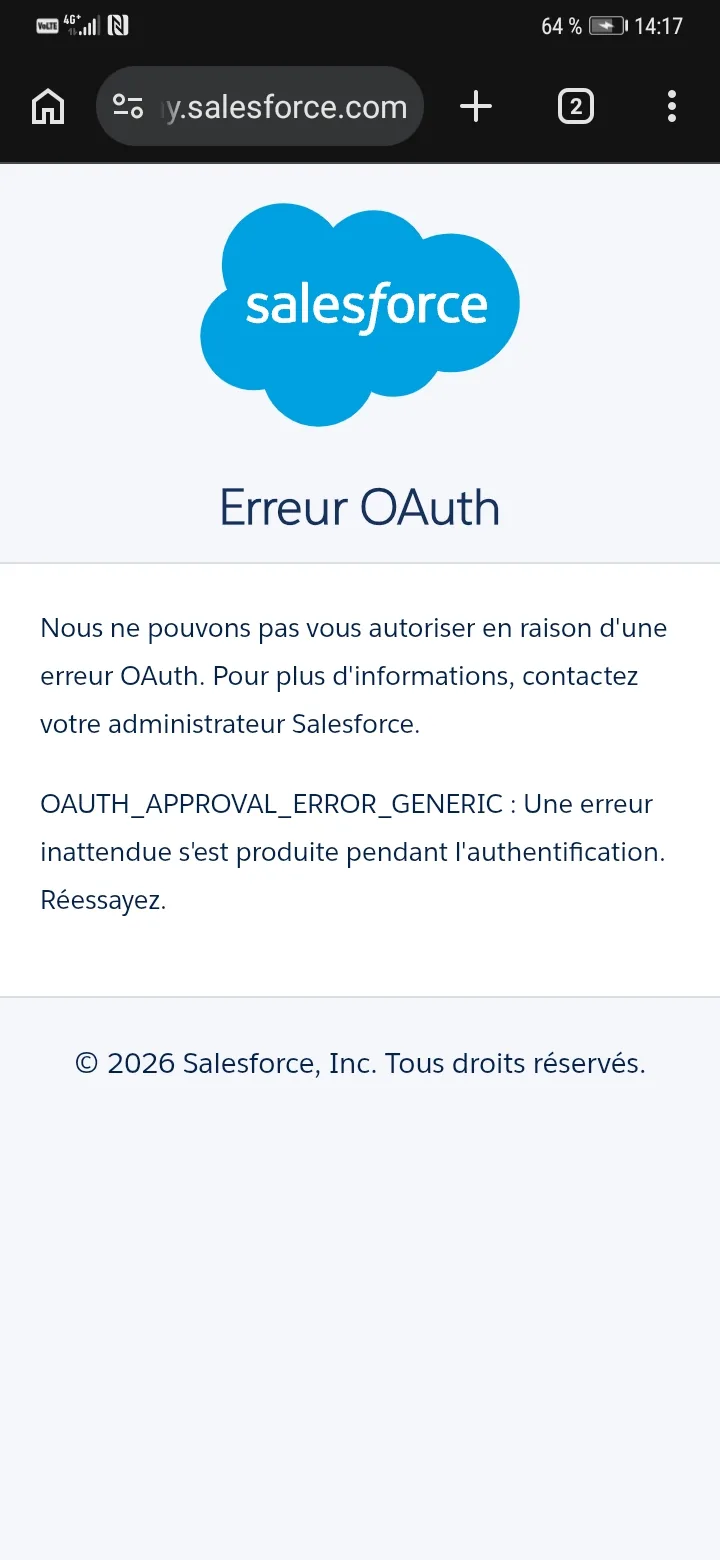
Demandez donc à un collaborateur de lancer la connexion Salesforce depuis l'application Wailo (Réglages → Salesforce → Connecter). Il s'authentifiera normalement, puis verra ce message :
Erreur OAuth
Nous ne pouvons pas vous autoriser en raison d'une erreur OAuth. Pour plus d'informations, contactez votre administrateur Salesforce.
OAUTH_APPROVAL_ERROR_GENERICC'est attendu. Ce n'est pas une panne, ni une erreur de sa part. Cette tentative vient de faire apparaître Wailo dans votre console.
Ouvrez la page d'utilisation OAuth
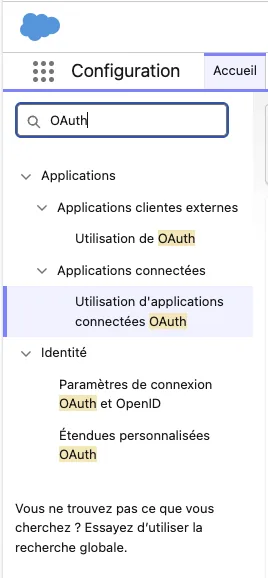
Dans Salesforce, cliquez sur la roue dentée en haut à droite, puis Configuration.
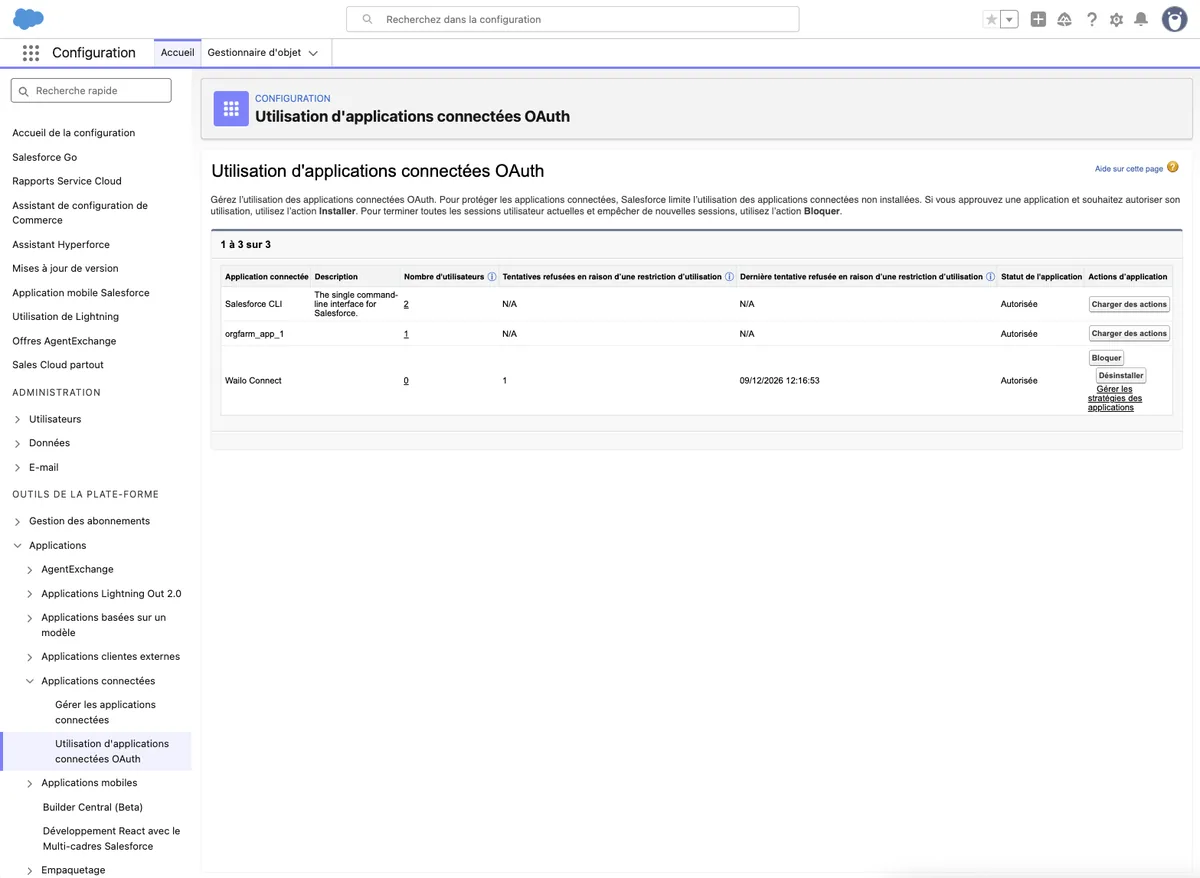
Dans la Recherche rapide à gauche, tapez OAuth, puis ouvrez Utilisation d'applications connectées OAuth.
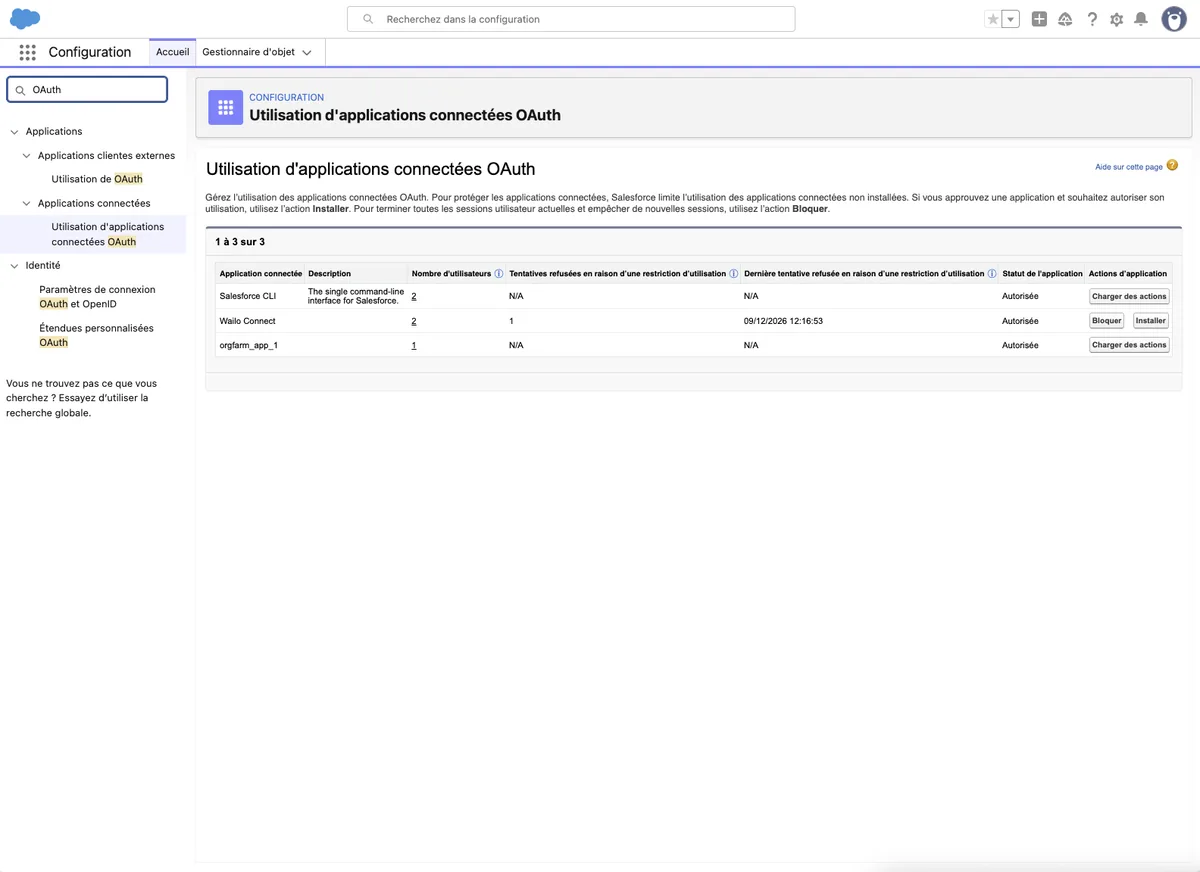
Salesforce affiche lui-même la règle en haut de cette page :
« Pour protéger les applications connectées, Salesforce limite l'utilisation des applications connectées non installées. Si vous approuvez une application et souhaitez autoriser son utilisation, utilisez l'action Installer. »
Installez Wailo Connect
Repérez la ligne Wailo Connect dans le tableau. Elle affiche 0 utilisateur et 1 tentative refusée, celle de l'étape 1.
Cliquez sur Charger des actions au bout de la ligne, puis sur Installer.
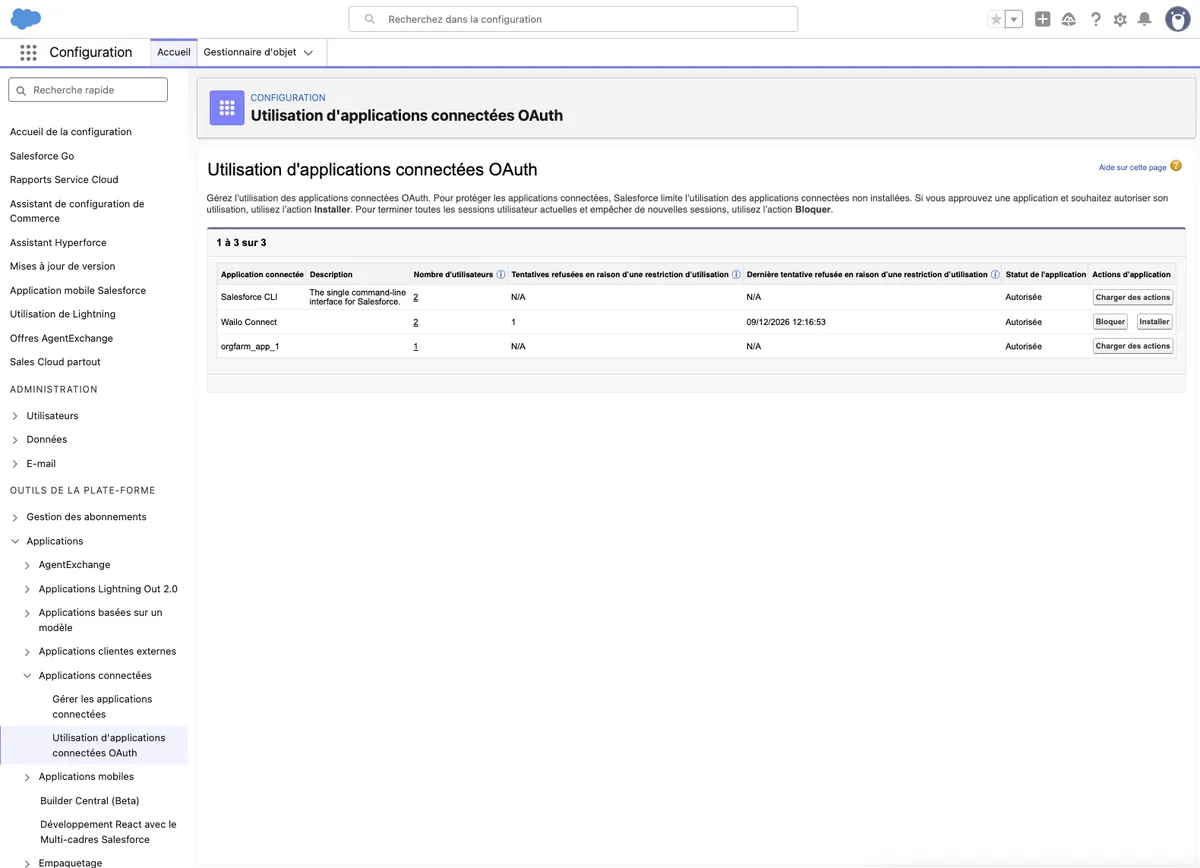
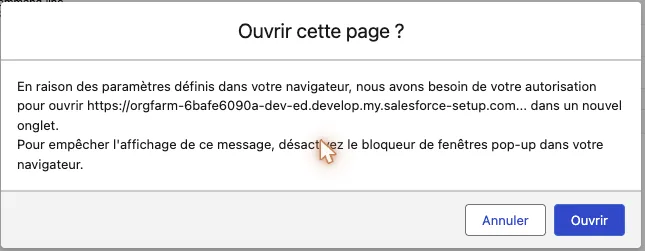
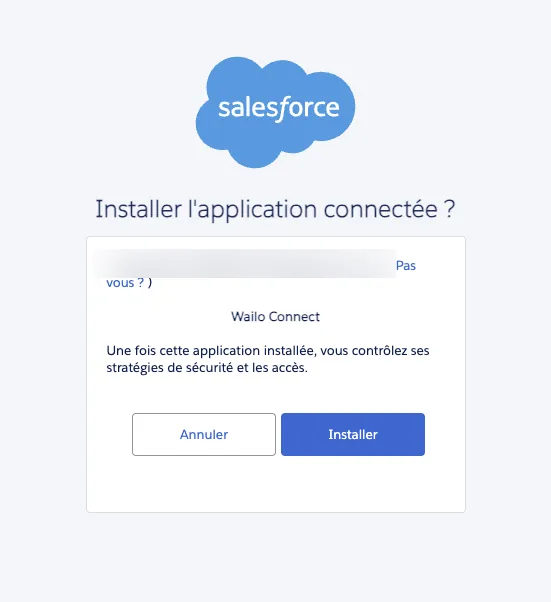
Le clic ne produit aucun message de confirmation. La page ne change pas. C'est normal : rechargez-la pour vérifier.
Après rechargement, le bouton Installer doit avoir été remplacé par Désinstaller. C'est votre preuve que l'installation a réussi.
Vérifiez que vos collaborateurs peuvent s'autoriser
Toujours dans Configuration, cherchez Applications connectées, puis ouvrez Gérer les applications connectées. Cliquez sur Wailo Connect.
Contrôlez le champ Utilisateurs autorisés. Il doit valoir :
C'est la valeur par défaut à l'installation. Avec ce réglage, chaque collaborateur autorise son propre compte depuis l'application, sans que vous ayez à rattacher un profil ou un ensemble d'autorisations.
Si votre politique de sécurité impose plutôt Les utilisateurs approuvés par l'administrateur sont pré-autorisés, vous devrez alors rattacher explicitement les profils ou ensembles d'autorisations concernés : une seule affectation couvre tous les utilisateurs qui en relèvent.
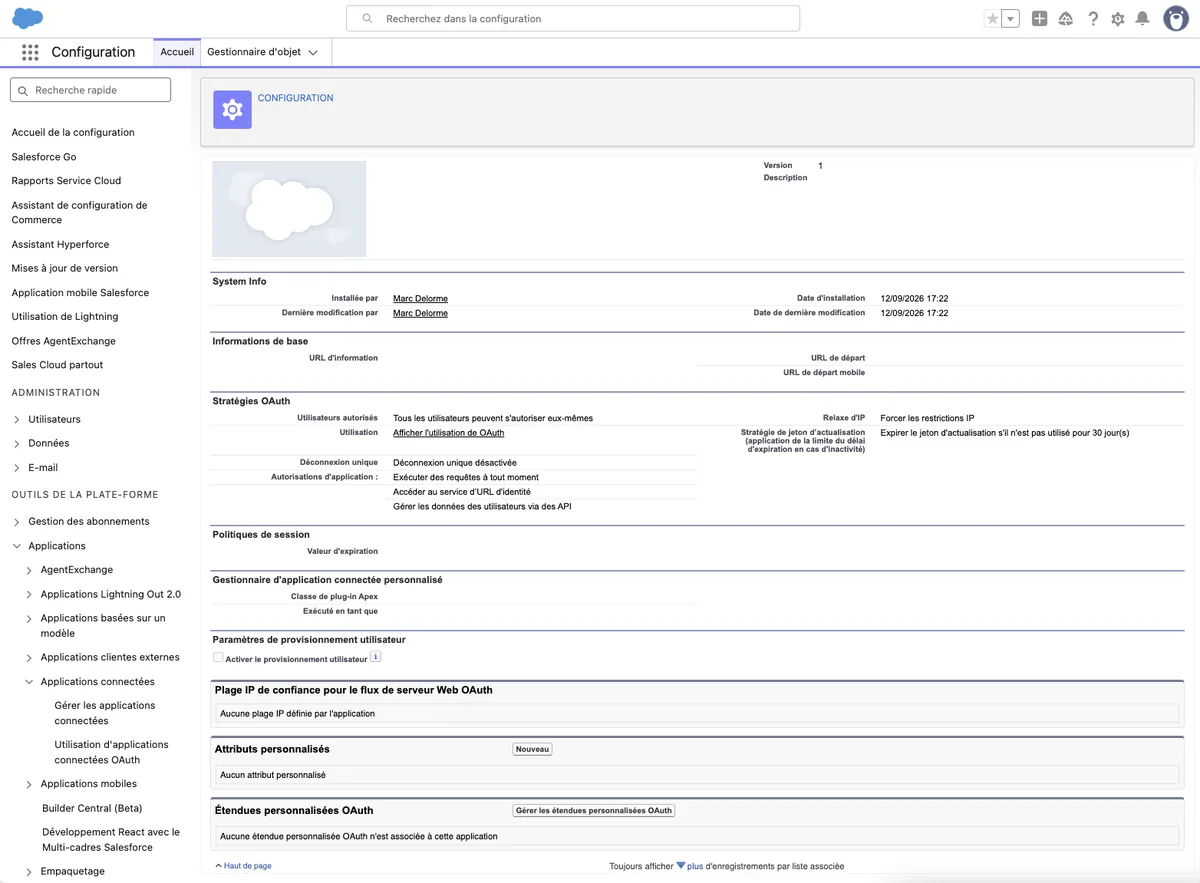
Point d'attention si votre organisation restreint les adresses IP.
À l'installation, Salesforce applique ses propres valeurs par défaut, non héritées de l'éditeur : la relaxe d'IP est positionnée sur Forcer les restrictions IP. Si vos profils comportent des plages d'adresses IP de connexion, vos collaborateurs en mobilité seront refusés. Ajustez ce réglage selon votre politique.
Créer le champ des mots-clés
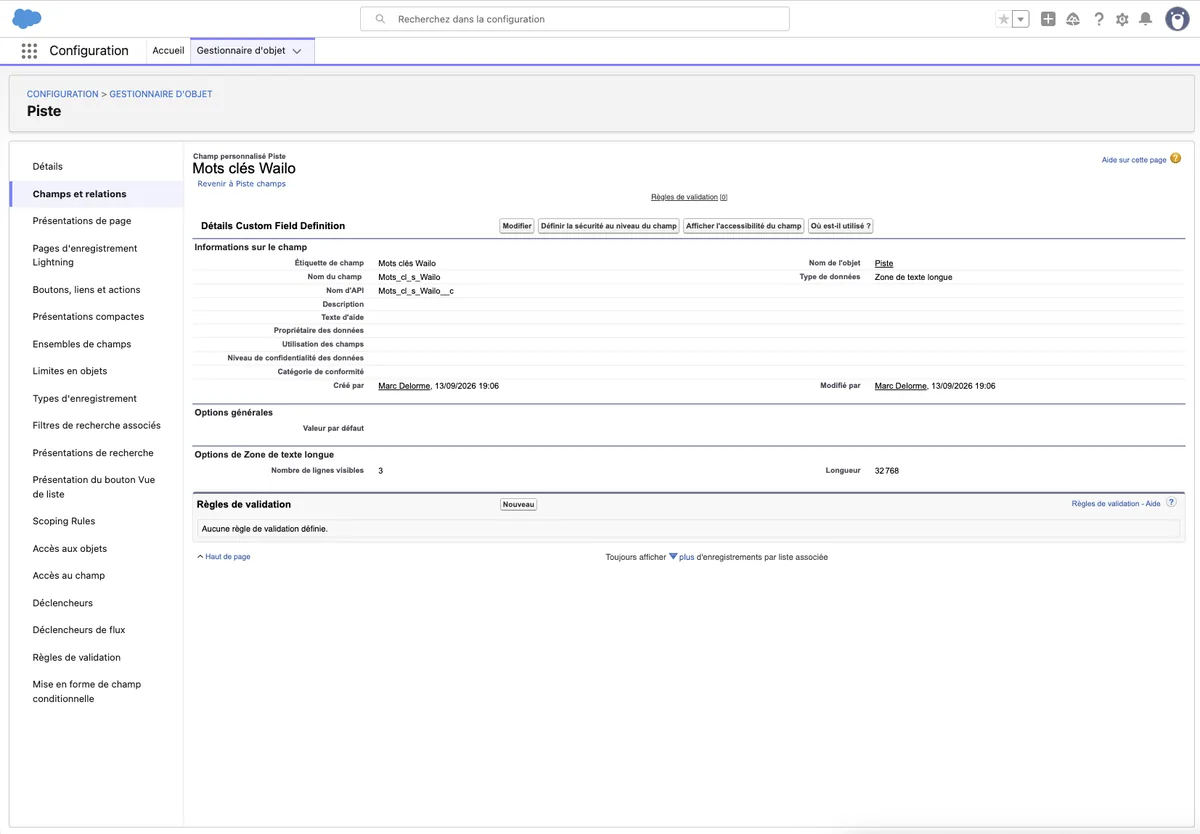
Wailo enrichit chaque contact de mots-clés générés automatiquement : métier, secteur, centres d'intérêt. Pour qu'ils remontent dans vos pistes, Salesforce a besoin d'un champ dédié, que vous créez une seule fois. Sans lui, la synchronisation fonctionne : seuls les mots-clés sont omis.
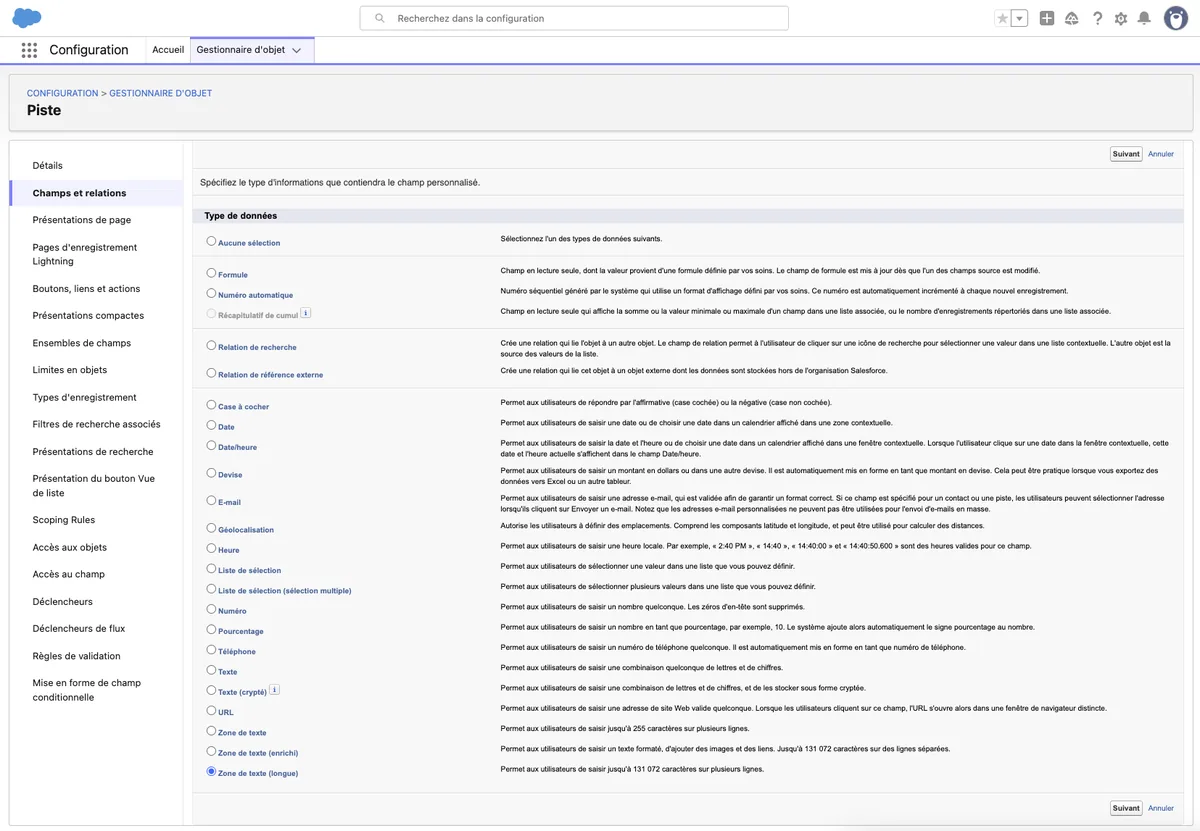
Depuis Configuration → Gestionnaire d'objets → Piste → Champs et relations, cliquez sur Nouveau.

Étape 1 : type de données. Choisissez Zone de texte (longue), puis Suivant.
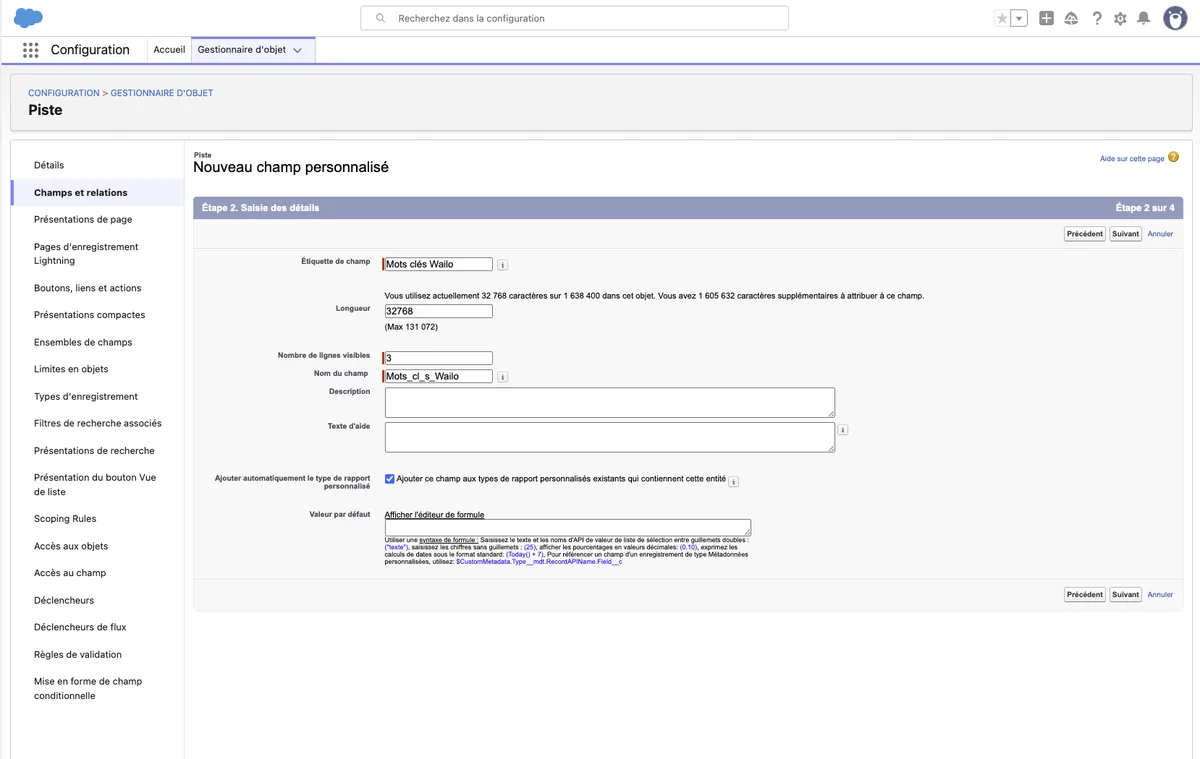
Étape 2 : détails. Renseignez exactement :
Étiquette de champ : Mots clés Wailo
Longueur : 32768
Nom du champ : Mots_cl_s_Wailo
Le nom du champ doit être recopié au caractère près, y compris le _ entre cl et s. Salesforce y ajoutera __c automatiquement. Si le remplissage automatique propose une valeur différente, corrigez-la : un seul caractère d'écart et Wailo ne trouvera jamais le champ.
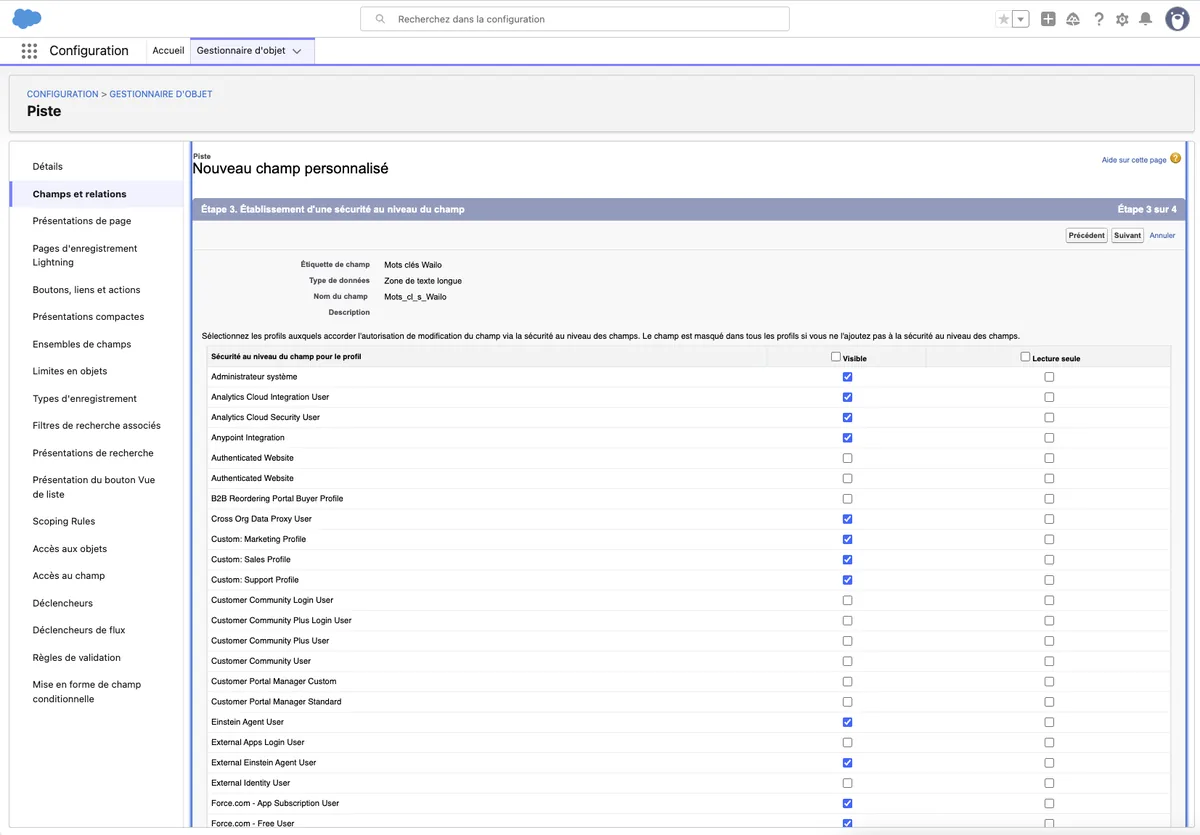
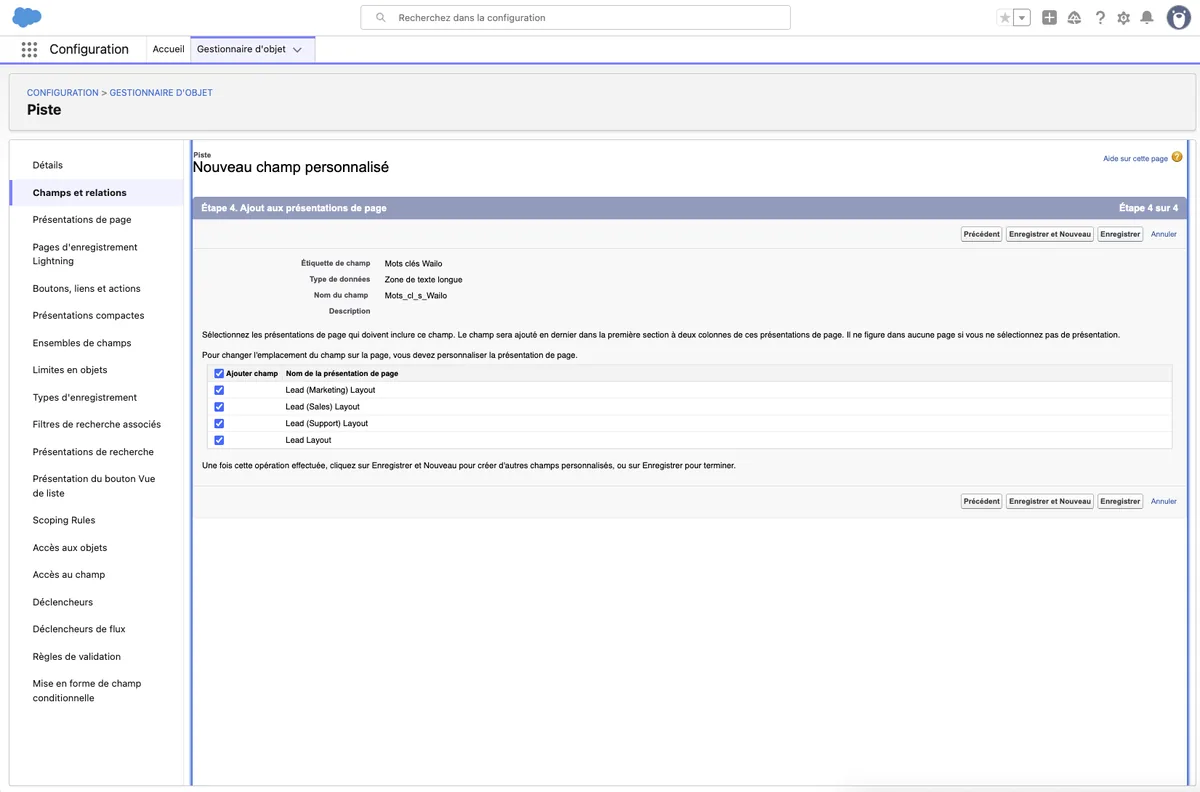
Étapes 3 et 4 : sécurité et présentations. Conservez les valeurs proposées par défaut et poursuivez, puis Enregistrer.
Vérification. Sur la fiche du champ, le Nom d'API doit être exactement Mots_cl_s_Wailo__c.
Champs facultatifs : téléphones dédiés
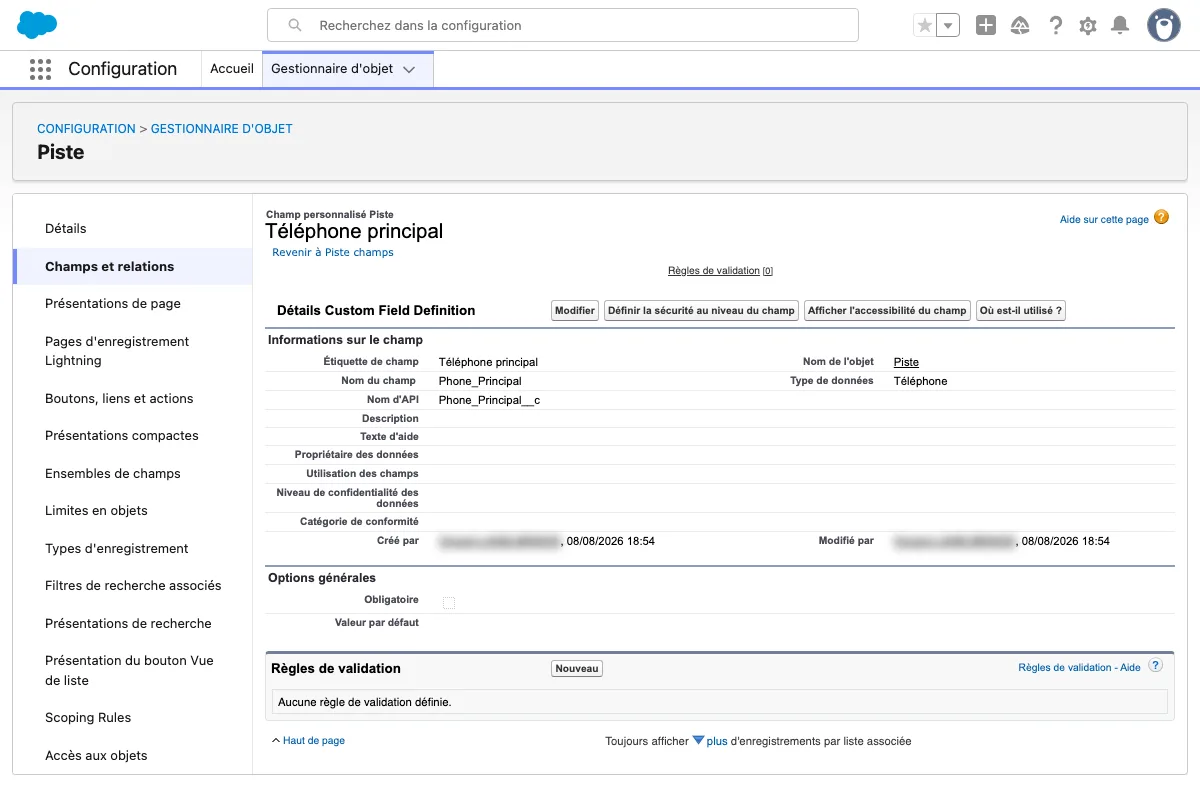
Par défaut, Wailo écrit le numéro principal dans le champ standard Téléphone de la Piste, et le second dans Mobile. Si vous préférez les isoler dans des champs dédiés, créez deux champs personnalisés sur l'objet Piste, tous deux de type Téléphone. Sans eux, la synchronisation fonctionne normalement : Wailo utilise simplement les champs standard.
Depuis Configuration → Gestionnaire d'objets → Piste → Champs et relations → Nouveau, choisissez le type de données Téléphone, puis renseignez exactement ce nom de champ (l'étiquette affichée est laissée à votre choix) :
Nom du champ : Phone_Principal
Nom d'API attendu : Phone_Principal__c
Répétez l'opération pour le second numéro, avec ce nom de champ :
Nom du champ : Phone_Secondaire
Nom d'API attendu : Phone_Secondaire__c
Les deux noms de champ doivent être recopiés au caractère près. Salesforce y ajoutera __c automatiquement.
Champ facultatif : SIREN sur le Compte
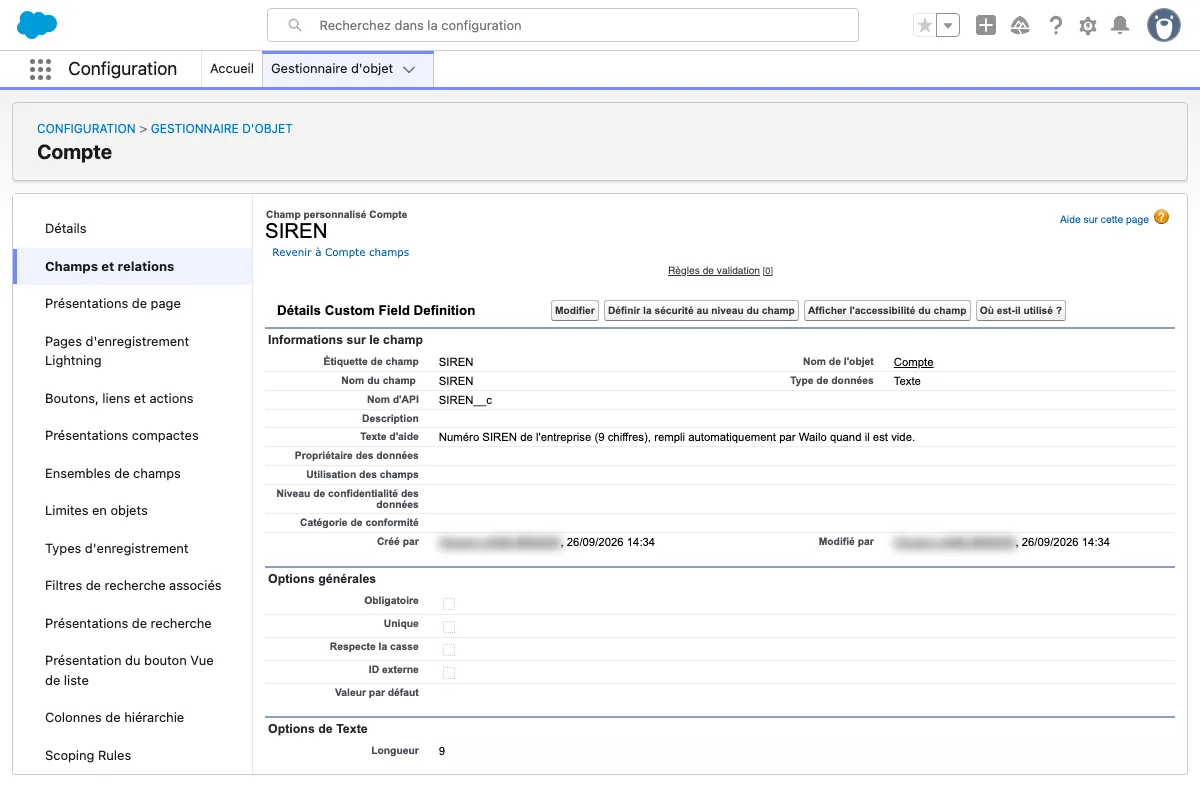
Wailo peut aussi transmettre le SIREN de l'entreprise sur le Compte lié, quand il le connaît. Comme pour les mots-clés, il faut un champ dédié (cette fois sur l'objet Compte, pas sur la Piste). Sans lui, Wailo n'envoie simplement pas le SIREN ; le reste de la synchronisation du Compte n'est pas affecté.
Depuis Configuration → Gestionnaire d'objets → Compte → Champs et relations → Nouveau, choisissez le type de données Texte, puis renseignez exactement :
Étiquette de champ : SIREN
Longueur : 9
Nom du champ : SIREN
Nom d'API attendu : SIREN__c
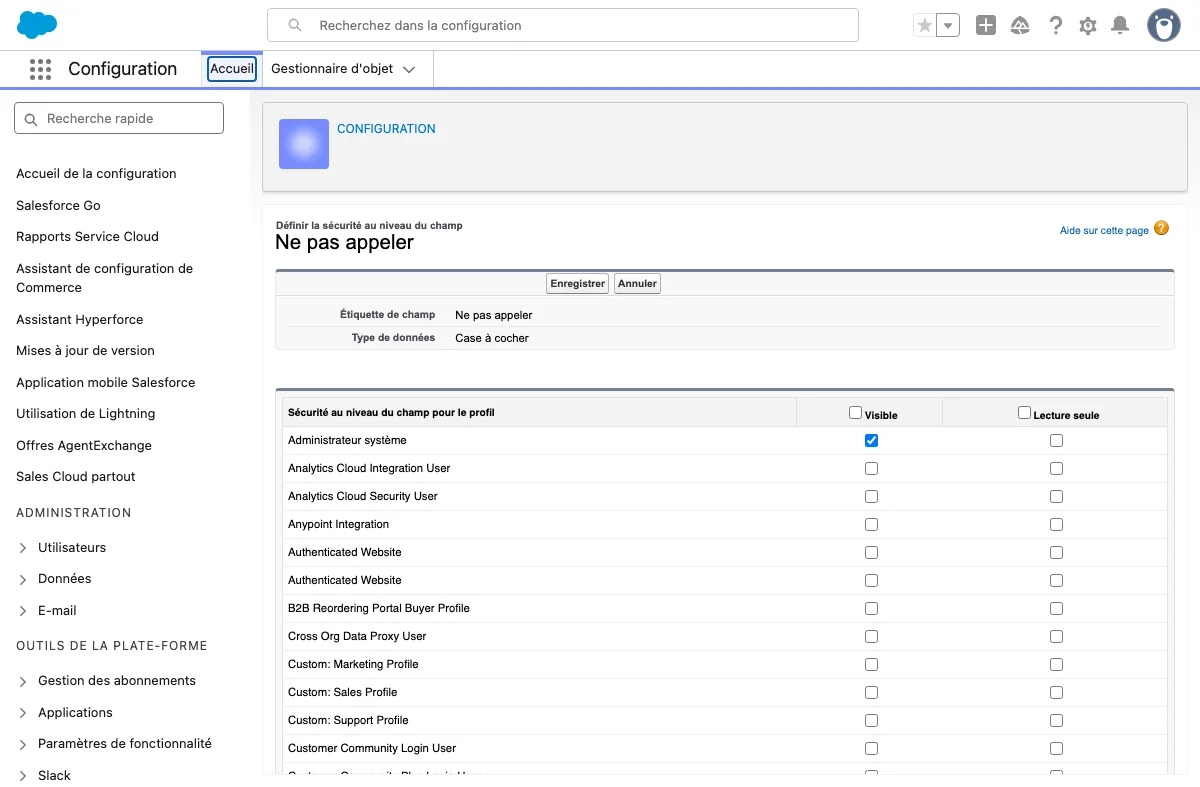
Champ obligatoire : rendre visibles les champs d'opposition
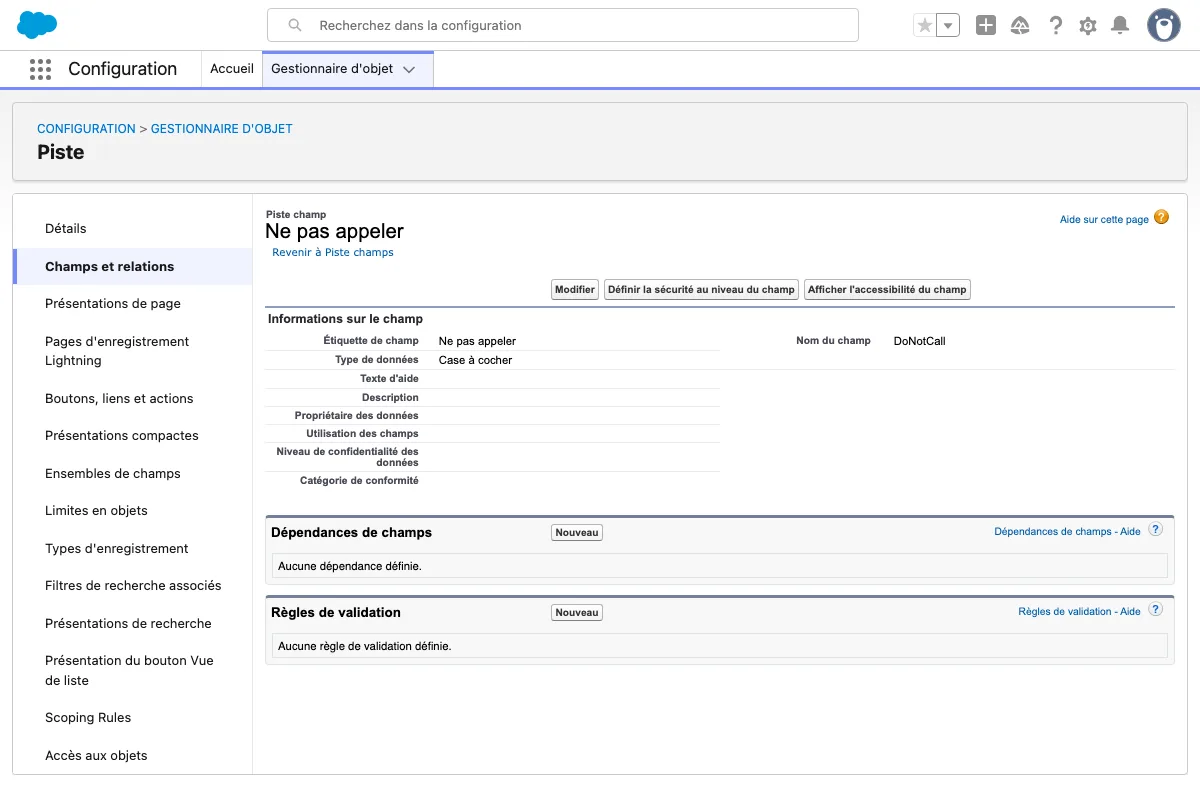
Quand une personne rompt son lien Wailo avec votre commercial, l'application inscrit son opposition directement dans Salesforce : elle coche Ne pas envoyer d'e-mails et Ne pas appeler sur sa fiche, puis ajoute une activité terminée qui cite l'article 21 du RGPD (droit d'opposition à la prospection). Cette écriture n'est possible que si le profil de l'utilisateur qui connecte Wailo peut voir et modifier ces deux champs standard.
Dans certaines organisations (nous l'avons constaté sur une org Developer Edition), ils sont masqués par défaut. Vérifiez, pour ce profil, sur Piste ET sur Contact :
Champ standard : Ne pas envoyer d'e-mails HasOptedOutOfEmail
Champ standard : Ne pas appeler DoNotCall
Depuis Configuration → Gestionnaire d'objets → Piste (puis Contact) → Champs et relations → le champ → « Sécurité au niveau du champ », assurez-vous que Visible et Modifiable sont cochés pour ce profil.
Sans cette visibilité, l'opposition d'une personne ne peut pas s'inscrire dans Salesforce : Wailo cesse bien de lui envoyer des mises à jour de son côté, mais votre équipe commerciale ne le verra pas dans Salesforce.
Le collaborateur relance
Il retourne dans l'application Wailo, Réglages → Salesforce → Connecter. Cette fois, la page d'autorisation Salesforce s'affiche normalement, il clique sur Autoriser, et son compte est connecté.
Tous vos autres collaborateurs pourront désormais faire de même sans vous solliciter.
Ce que Wailo demande à votre Salesforce
Trois autorisations, visibles sur la fiche de l'application connectée :
| Autorisation | Ce qu'elle permet |
|---|---|
| Gérer les données des utilisateurs via des API | Lire et écrire les contacts et comptes accessibles à l'utilisateur connecté |
| Exécuter des requêtes à tout moment | Maintenir la synchronisation sans redemander une connexion à chaque fois |
| Accéder au service d'URL d'identité | Identifier l'utilisateur connecté (nom, adresse e-mail professionnelle) |
Gérer les données des utilisateurs via des API
Lire et écrire les contacts et comptes accessibles à l'utilisateur connecté
Exécuter des requêtes à tout moment
Maintenir la synchronisation sans redemander une connexion à chaque fois
Accéder au service d'URL d'identité
Identifier l'utilisateur connecté (nom, adresse e-mail professionnelle)
Wailo agit toujours au nom de l'utilisateur connecté, avec ses droits, et jamais au-delà. Un collaborateur ne verra dans Wailo que ce que son profil Salesforce l'autorise déjà à voir.
Vous pouvez révoquer l'accès à tout moment : Utilisation d'applications connectées OAuth → Wailo Connect → Désinstaller ou Bloquer.
Questions fréquentes
Dois-je répéter cette opération pour chaque collaborateur ?
Non. Une seule installation vaut pour toute l'organisation, quel que soit le nombre de sièges.
Puis-je installer Wailo avant qu'un collaborateur ait essayé ?
Non. Salesforce n'affiche l'application dans votre console qu'après une première tentative. C'est une contrainte de la plateforme, pas de Wailo.
Mes collaborateurs doivent-ils être administrateurs ?
Non. Le profil Utilisateur standard suffit, une fois l'application installée.
Combien de temps la connexion reste-t-elle valable ?
Elle se renouvelle automatiquement tant qu'elle est utilisée. À l'installation, Salesforce applique par défaut une expiration après 30 jours d'inactivité, ajustable dans les politiques de l'application.
Wailo peut-il supprimer des données dans mon Salesforce ?
Non, jamais automatiquement. La seule exception est volontaire : un utilisateur Wailo qui choisit lui-même « Retirer de Salesforce » sur une fiche précise.
Que se passe-t-il quand un contact rompt son lien ?
Wailo inscrit son opposition dans Salesforce (Ne pas envoyer d'e-mails, Ne pas appeler, une activité citant l'article 21 du RGPD), puis n'envoie plus aucune mise à jour pour cette fiche. Les données déjà présentes restent sous la responsabilité de votre entreprise. Cela suppose que les deux champs soient visibles pour le profil Wailo (voir l'étape correspondante).
Une question qui n'est pas ici ? Écrivez à support@wailo.fr.